 담백 차단
설치부터 사이트 예외까지
담백 차단 사용법
담백 차단 설치부터 전체 차단 켜기·끄기, 특정 사이트 허용, 광고가 남을 때 확인할 내용까지 안내합니다.
01
공식 웹스토어에서 설치하기
데스크톱 Chrome에서 이 페이지의 설치 버튼을 누르면 담백 차단의 공식 Chrome 웹스토어 페이지가 열립니다. ‘Chrome에 추가’를 누르고 브라우저의 설치 안내를 확인하세요.
ZIP 다운로드나 개발자 모드 설정은 필요하지 않습니다. 설치만으로 기본 광고 차단 규칙이 활성화됩니다.
02
이미 열어 둔 페이지 새로고침하기
설치 전에 이미 표시된 광고는 화면에 남아 있을 수 있습니다. 해당 페이지를 새로고침한 뒤 확인해 주세요. 새로 여는 페이지에는 차단 규칙이 자동 적용됩니다.
03
특정 사이트에서만 차단 끄기
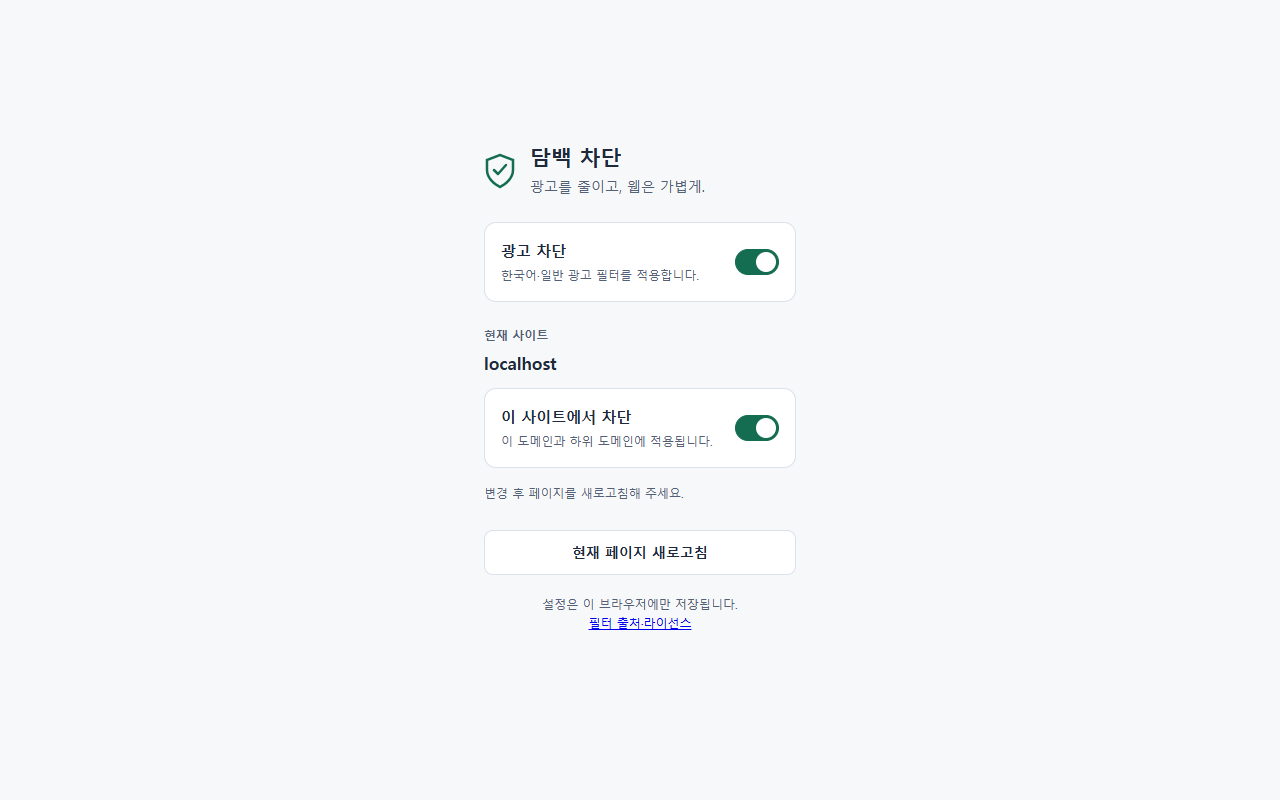
사이트의 영상이나 본문이 보이지 않으면 Chrome의 확장 프로그램 메뉴에서 ‘담백 차단’을 엽니다. ‘이 사이트에서 차단’을 끄고 ‘현재 페이지 새로고침’을 누르세요.
허용 설정은 표시된 도메인과 그 하위 도메인에 적용됩니다. 다른 사이트의 차단은 유지됩니다. 다시 차단하려면 같은 스위치를 켜고 페이지를 새로고침합니다.
04
전체 광고 차단 켜고 끄기
팝업 위쪽의 ‘광고 차단’ 스위치는 전체 차단 상태를 바꿉니다. 변경 뒤 현재 페이지를 새로고침하세요. 특정 사이트만 허용하려면 아래쪽의 사이트 스위치를 사용하면 됩니다.
05
광고가 계속 보이거나 사이트가 멈출 때
전체 차단과 현재 사이트 차단이 켜져 있는지 확인한 뒤 새로고침합니다. 문제가 계속되면 해당 사이트를 허용해 콘텐츠가 복원되는지 확인하세요.
담백 차단은 사이트 자체 서버의 광고, YouTube 재생 영상 광고, 광고 차단 감지 우회를 지원하지 않습니다. 차단 규칙은 확장 업데이트에 포함되어 갱신되며 실시간으로 다운로드되지 않습니다.
문제가 계속되나요?
공개해도 괜찮은 페이지 주소, Chrome 버전, 남아 있는 광고나 작동하지 않는 기능을 알려주시면 확인에 도움이 됩니다. 계정 정보나 개인적인 화면은 보내지 않아도 됩니다.
자주 묻는 질문 보기 →